
Как подключить Happ с первого раза
Когда человек впервые пытается подключить Happ, он обычно хочет одно: чтобы заработало быстро и без непонятных терминов. На деле всё действительно можно сделать за несколько минут, если не пропускать базовые шаги. На redvpn24.top мы специально собираем стартовый сценарий вокруг официального клиента и русскоязычного интерфейса, потому что именно это снижает количество ошибок. Любые эксперименты со сторонними сборками лучше оставить в стороне: для обычного пользователя они почти никогда не дают выгоды.

Подготовка перед первым Connect
Сначала убедитесь, что в системе нет активного второго VPN. Конфликтующие клиенты — самая частая причина, почему первый запуск кажется сломанным. На телефоне это может проявляться как вечный статус подключения, на ПК — как подключение без интернета. Решение простое: оставить один клиент и один профиль.
Дальше проверьте источник конфигурации. Актуальный профиль из официального канала почти всегда работает предсказуемо. Старые ссылки из чатов и пересланные скриншоты QR часто дают нестабильность уже на старте. Если цель — скачать русский vpn и не разбираться потом в ошибках, лучше сразу выбрать чистый вход.
Перед подключением полезно понять, какая сеть используется: Wi-Fi, LTE, офисная сеть с фильтрами. Это не теоретический вопрос. Если в одной сети всё работает, а в другой нет, вы сразу понимаете направление диагностики и не тратите время на переустановку.
Пошаговый сценарий подключения
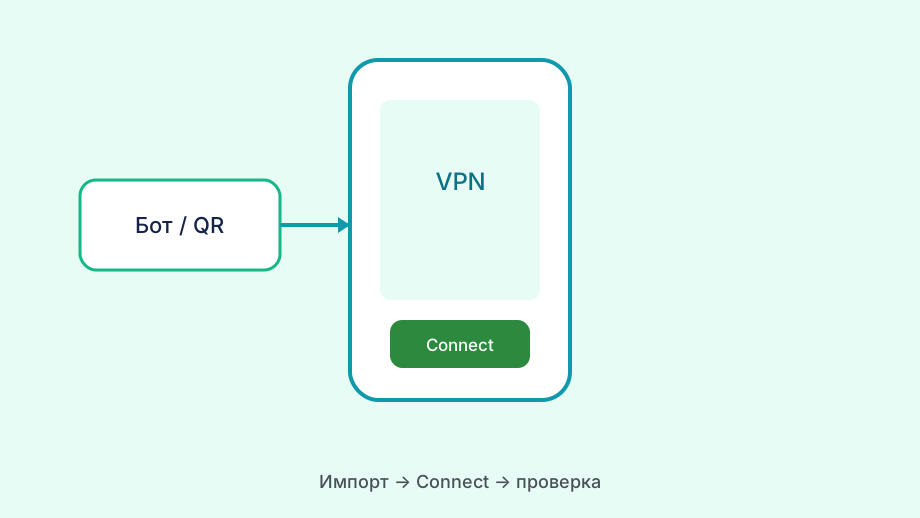
Импортируете профиль, даёте клиенту несколько секунд, нажимаете Connect и сразу проверяете IP. Если IP не сменился, не переходите дальше — сначала исправьте этот этап. Когда он пропущен, всё дальнейшее тестирование теряет смысл, потому что трафик может идти мимо туннеля.
Следом проверяете DNS и открываете один-два реальных сервиса, ради которых подключение и делалось. Это важно: speedtest может выглядеть отлично, а нужное приложение всё равно не работать из-за маршрута. Практический тест всегда честнее синтетики.
После успешного старта сохраните рабочий узел и не переключайтесь без причины. Постоянные ручные переключения создают иллюзию "поиска лучшего", но на практике чаще портят стабильность.
- Проверить, что второй VPN выключен
- Импортировать актуальный профиль
- Сделать Connect и подтвердить смену IP
- Проверить DNS и нужные сервисы
- Сохранить рабочий сервер
Если подключение не поднимается
При ошибке не нужно сразу менять всё подряд. Сначала смените узел, затем сеть, после этого обновите профиль и повторите проверку. Такой порядок помогает быстро исключить случайные факторы и увидеть реальную причину. Беспорядочные действия обычно дают только больше неопределённости.
Поддержке отправляйте конкретику: модель устройства, версия ОС, название клиента, тип сети и текст ошибки. Тогда помощь будет предметной. Фраза "не подключает" без деталей редко двигает дело вперёд.
Первое подключение Happ не обязано быть сложным. Если держаться понятного сценария и не использовать сомнительные APK, всё обычно работает стабильно уже на первом заходе. В этом и смысл хорошего официального клиента: меньше магии, больше предсказуемости.
Как закрепить результат после первого запуска
После удачного подключения важно не испортить рабочее состояние лишними экспериментами. Часто человек видит, что всё заработало, и сразу начинает менять десяток параметров "на будущее". Лучше сделать иначе: зафиксировать рабочий узел, проверить поведение на второй сети и сохранить базовые данные в заметках. Это создаёт точку возврата, если позже что-то изменится.
Полезно понимать и бытовые сценарии использования. Если подключение нужно редко, можно держать ручной режим. Если ежедневно — лучше заранее проверить, как клиент ведёт себя после сна устройства и при смене Wi-Fi/LTE. Так вы узнаете реальную устойчивость связки, а не только красивый старт в идеальных условиях.
На этапе закрепления результата стоит объяснить себе логику ошибок. Когда соединение иногда падает, это не всегда провал сервиса. Часто причина в перегруженной сети, режиме энергосбережения или ограничениях конкретного роутера. Если вы знаете эти факторы, реагировать проще и спокойнее.
Через неделю-две после первого запуска сделайте короткий контрольный тест: IP, DNS, доступ к нужным сервисам. Такая проверка занимает минуты, но позволяет заметить проблему раньше, чем она станет критичной. Стабильность в VPN — это не разовый акт, а поддерживаемая рутина.
Частые ошибки первого дня
В первый день люди часто ожидают, что после кнопки Connect всё станет идеальным во всех сетях. На деле поведение может отличаться дома, в офисе и в мобильной точке доступа, и это нормально. Важно не путать естественные различия сетей с ошибкой в самой настройке. Небольшая проверка в двух условиях даёт намного более честную картину.
Ещё одна ошибка — использовать чужой старый скриншот с настройками вместо свежего профиля. На глаз всё похоже, но внутри могут отличаться узлы и параметры маршрута. Именно поэтому проще открыть актуальную конфигурацию и пройти короткий запуск заново, чем пытаться угадать, где расходятся детали.
Некоторые пользователи начинают экспериментировать с дополнительными опциями сразу после первого успешного подключения. Лучше делать наоборот: оставить рабочую базу в покое и менять только то, что действительно нужно под ваш сценарий. Так вы не потеряете стабильность и всегда сможете вернуться к исходной конфигурации.
Если подключение нужно не только вам, а ещё близким, полезно сразу сформулировать простой алгоритм: как подключаться, как проверять IP, что делать при ошибке. Эта мини-инструкция особенно выручает в моменты, когда нет времени на подробные объяснения и интернет нужен немедленно.
Главный критерий удачного первого запуска — повторяемость. Если схема одинаково поднимается утром и вечером, в обычной сети и после перезагрузки, значит всё настроено правильно. Такой результат ценнее разового успеха, который исчезает через час.
Подключение в разных условиях
Один и тот же профиль может по-разному вести себя в домашней сети, в офисе и в мобильной точке доступа. Это не аномалия, а обычная особенность маршрутов. Поэтому полезно проверить подключение хотя бы в двух сценариях и понять, где ваша конфигурация наиболее устойчива.
Если интернет нужен для конкретной задачи, проверяйте именно её сразу после запуска. Для кого-то это рабочий кабинет в браузере, для кого-то — видеозвонок, для кого-то — доступ к нужному сайту. Практический тест всегда полезнее абстрактного показателя скорости.
Когда всё работает, не спешите усложнять схему дополнительными настройками. Часто самые стабильные результаты получаются у тех, кто сохраняет базовый рабочий вариант и меняет параметры только по реальной необходимости.
Если подключение периодически срывается, заведите короткую заметку о симптомах: когда это происходит, в какой сети и после какого действия. Такой дневник кажется лишним, пока всё стабильно, но при повторном сбое он экономит много времени.
Главная идея первого этапа простая: добиться повторяемого результата, а не максимального числа функций. Когда подключение уверенно поднимается в вашем ритме жизни, настройку можно считать успешной.